이번시간에는 롤의 가렌캐릭터를 가져왓습니다.

이캐릭터의 경우는 표정과 느낌을 살리기위해 많은 노력을 했다고합니다.

위처럼 러프한 스케치에 다양한 각도의 표정변화에대해 살펴보면서 진행되었습니다.

이후 전체적인 느낌을 러프하게 2d 스케치로 진행합니다.

이후 2d 스케치를 토대로 Z-Brush, 3D MAX 등을 통하여 캐릭터 3D 모델링 까지 진행이됩니다.


'게임일러스트디자인' 카테고리의 다른 글

게임그래픽 구상하기  (0) 2019.01.29
캐릭터의 요소 및 재미요소 설정  (0) 2019.01.29

모든 디자인이 그렇듯이 게임그래픽또한 작업하는 구상은 이런식으로 진행됩니다.

우선 섬네일 스케치라하는 과정입니다.

실크기가아닌 작은크기로 여러캐릭터를 그려보면서 자신이 원하는 형상 형태 느낌과 쉐이프를 잡아줍니다

이후 3d 모델링 을 통해서 자신의 스케치를 구현하면서 수정 수정 수정 을 통하여 완성이되게됩니다.


'게임일러스트디자인' 카테고리의 다른 글

게임 캐릭터 만드는 방법  (0) 2019.01.29
캐릭터의 요소 및 재미요소 설정  (0) 2019.01.29

캐릭터를 만들다보면 재미요소와 그래픽적으로 고민하는 경우가 많은데 롤의 나미캐릭터로한번 알아보겠습니다

나미의 경우 물을 다루는 캐릭터로 정해진후 물에관련한그래픽이 매우많은데요

우선 나미의 형태는 인어입니다.

이후 인어의 외형 얼굴을 정해 줍니다.

나미가 농담시에 나오는 상어또한 이런식으로 진행이되죠

이후 최종적으로 디자인이 정해진뒤 컨셉아트를 제작하게됩니다.


'게임일러스트디자인' 카테고리의 다른 글

게임 캐릭터 만드는 방법  (0) 2019.01.29
게임그래픽 구상하기  (0) 2019.01.29

인스타그램 로고를 만들어 보도록 하겠습니다!

우선 위와같이 사각형과 원 두개를 만들어 주세요

그후 오브젝트-패스-오프셋 패스 를 선택해주세요

Round 로 설정한뒤 적당한 값을 입력해주세요

저는 60px 로 지정하였습니다. Preview 를 보면서 설정해주세요

위와같이 인스타그램의 기본 형태가 완성되었습니다.

이후 Window 에서 Stroke 를 실행시켜 줍니다.

스트로크 패널에서 Align Stroke 를 Align Stroke to Inside 로 안쪽으로 선이 생기게 해줍니다 Weight 의 경우는 선의 두께이며 저는 16pt 로 설정했습니다.

이후 사각형을 다시만들어줍니다. 인스타그램의 배경이 될부분입니다.

둥근 사각형을 만들고 이제 그라데이션을 설정하겠습니다.

그라데이션은 위처럼 Linear 과 Radial 이 존재합니다

Linear 의경우 직선형태의 그라데이션이 입혀지고 Radial 의경우 원형의 그라데이션이 입혀집니다.

저같은경우 Radial 그라데이션으로 설정하였습니다.

이후 자신이 위치를 보며 색상과 위치를 설정해주시면됩니다


'로고디자인' 카테고리의 다른 글

빈티지 로고디자인  (0) 2019.01.26

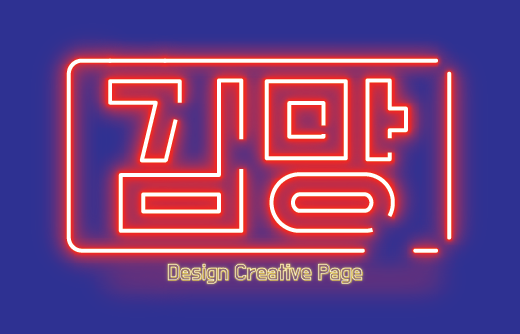
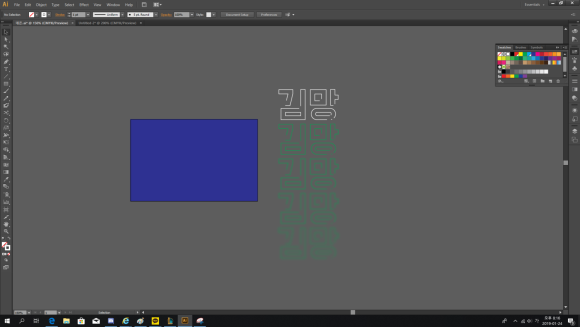
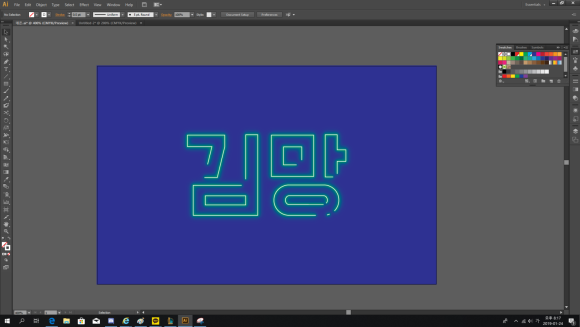
이번시간에는 위사진과같이 네온싸인 효과를 준 텍스트를 만들어 보겠습니다.

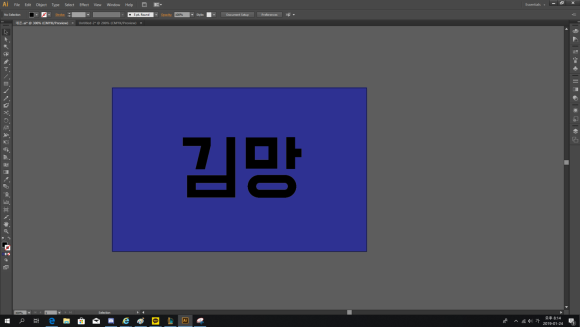
위 사진처럼 백그라운드를 어두운 계열로 해주시는게 네온싸인효과를 더돋보이기 좋습니다

자신이 원하는 텍스트를 입력해주세요 라인으로 된 곡선도 가능합니다!

이후 자신이 원하는 색으로 면색은 없음 선색은 자신이원하는색으로 입혀주세요

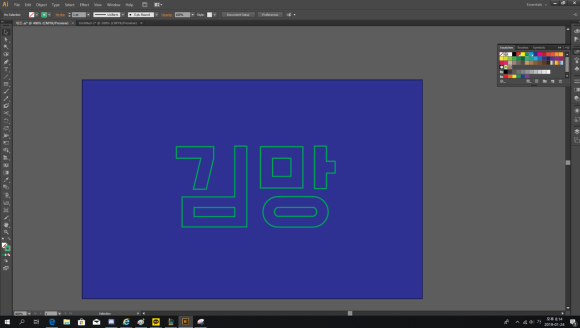
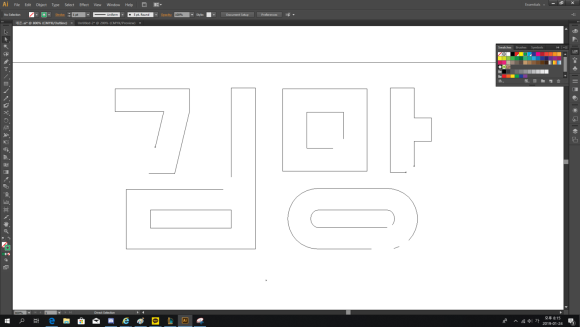
이후 Create Outline 으로 외곽선을 따주세요

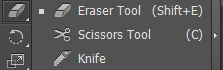
이후 지우개 툴을 꾹 누르시면 가위툴이나오는데 이를통해 자신이 원하는 곳을 잘라내 주시면서 외형을 만들어주세요

이처럼 Ctrl + Y 를눌러 오브젝트를 자신이 원하는모양으로 잘라내주세요

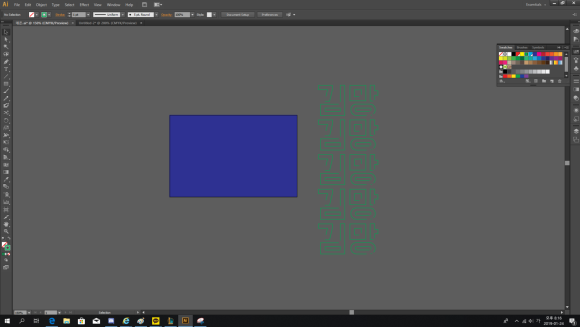
그후 5~6 개정도로 복사를해줍니다

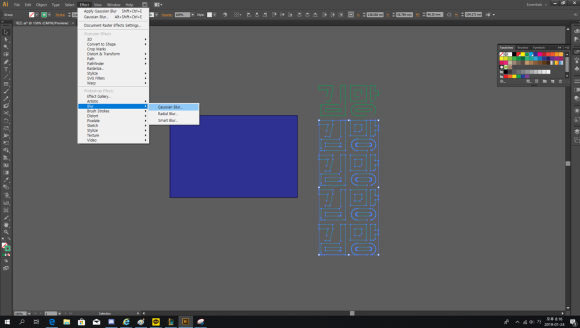
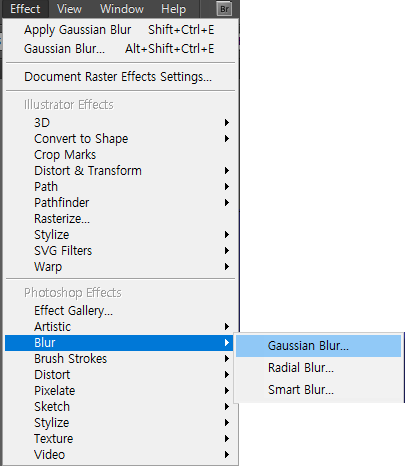
이후 Effect - Blur - Gaussian Blur 을 사용합니다 가우시안블러는 뿌옇게 만들어주는 효과입니다.

아래로 내려갈수록 단계가 커지게 블러값을 입력해주세요 글의 크기마다 블러의 강도가 조금씩 다릅니다 (ex 첫번째 값 2, 두번째 값 4 ~~~~)

그후 원본 맨위텍스트를 흰색의 스트로크색만 입혀줍니다.

그리고 맨위 흰색으로된 개체를 맨위로 아래로내려갈수록 한칸씩 합쳐줍니다.

이후 흰색텍스트의 스트로크를 줄여가며 네온싸인의 효과에 맞춰주세요


'타이포그래피' 카테고리의 다른 글

3D 입체타이포 그래피  (0) 2019.01.26
흘러내리는 타이포그래피  (0) 2019.01.26
초크효과 분필글씨만들기  (0) 2019.01.26

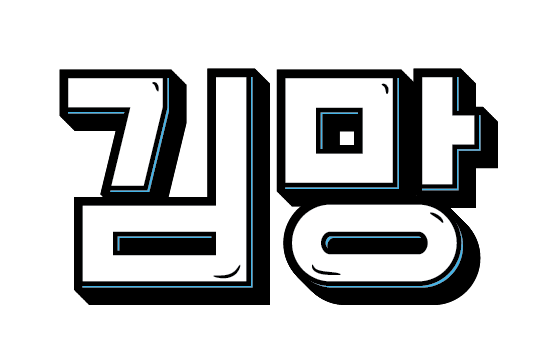
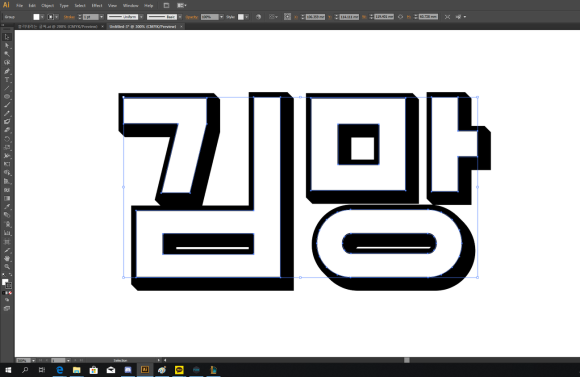
오늘은 위사진처럼 3d 로보이는 글을 만들어 보겠습니다.

여기서는 블랜드 툴이 사용되고 브러쉬 만드는 법도 설명에 나오니 응용가능한 기능들을 많이 배워가세요!

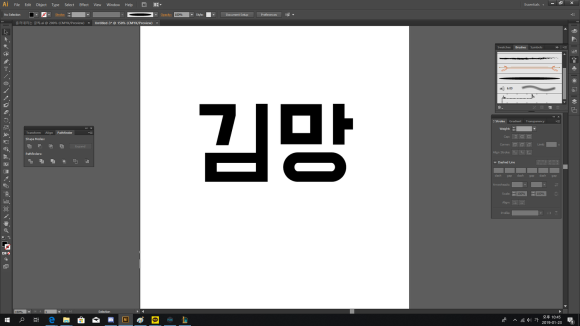
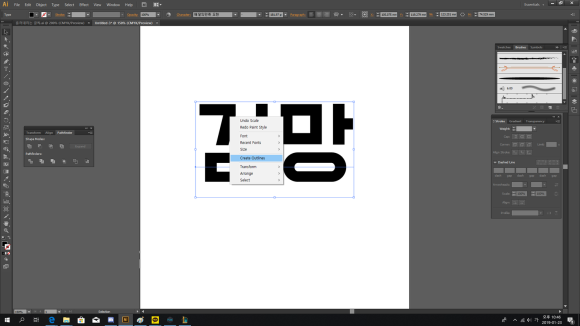
우선 원하는 텍스트를 입력해주세요 글이 두꺼운 Bold 체를 주로 사용하시는것을 추천합니다.

이후 우클릭으로 Create Outline 을 만들어주세요

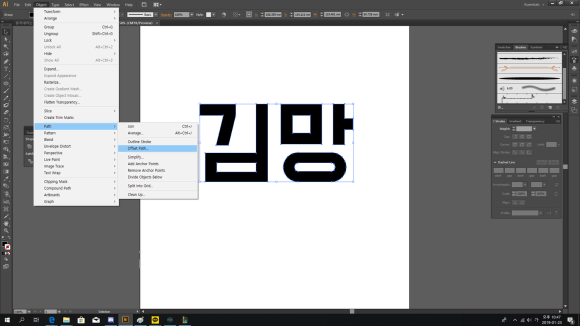
그후 Object - Path - Offset Path 를 해주세요

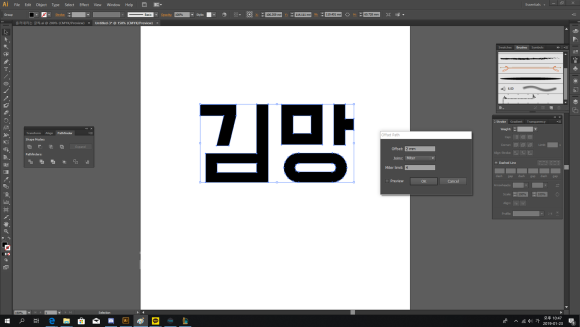
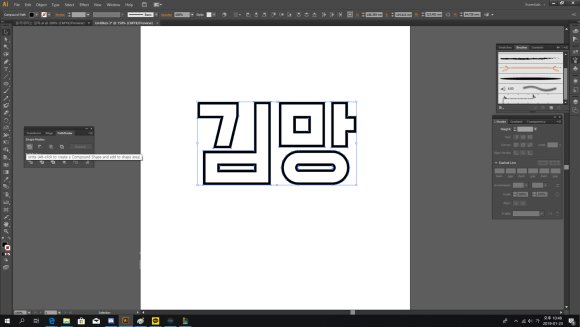
Preview 로 보면서 Miter 로 크기를 키워주세요 저의 경우 offset 2mm 로 진행하였습니다.

그후 만들어낸 offsetpath 는 뒤로 보내시고 검은색 면으로 색을바꿔줍니다.

앞에 기존면은 흰색으로 바꿔줍니다.

Pathfinder 를 사용하여 Unite 명령어로 흰색면 검은색면 을 하나씩 합쳐주시기바랍니다. 그렇게되면 흰면 한그룹 검은면 한그룹이 생성됩니다.

이후 검은색 면을 잡고 Ctrl+c - Ctrl + b 를 진행하여줍니다 Ctrl + b 는 맨뒤로 복사하기입니다.

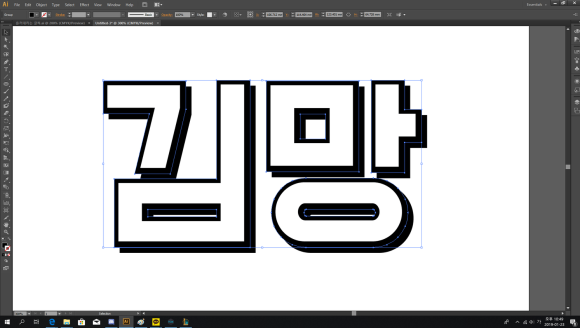
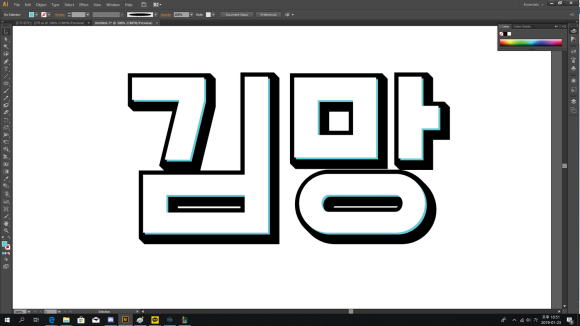
그후 우측으로 3칸 하단으로 3칸 옮겨줍니다. 그렇게되면 위처럼 계단형으로 검은면이 생성됩니다. 이후 블랜드 툴을 사용하여 입체형식으로 만들어주겠습니다.

맨뒤 검은면 을 시작으로 그앞 검은 면을 블랜드로 선택해주시면 처음에는 3개의 레이어로 구성된 검은색 면이 등장합니다

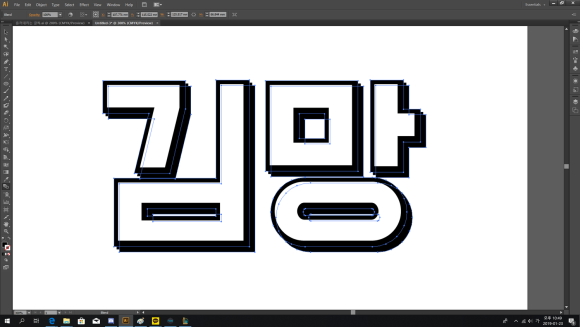
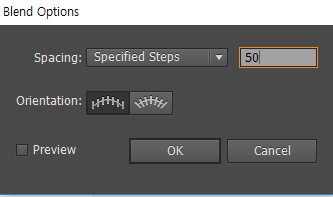
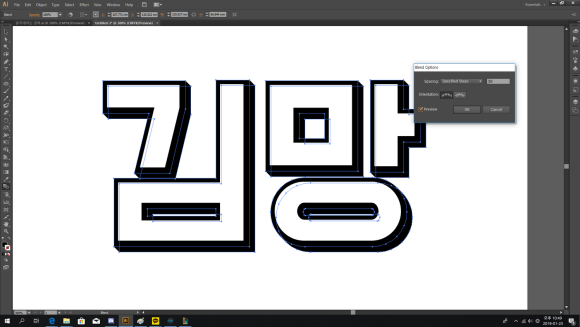
이후 블랜드 툴을 더블클릭하여 위처럼 Specified Steps 를 50으로 늘려줍니다 그렇게되면 입체적인 면이 완성됩니다.

위사진처럼 하나로 이어진 면으로 생성이 됩니다.

이후 흰색면을 선택하여 Ctrl + C - Ctrl + B 로 다시 맨뒤로 복사해줍니다.

복사한 흰면을 오른쪽3칸 하단3칸으로 이동시켜줍니다.

자신이 원하는 색으로 색상을 입힌뒤 위치를 조절하여 3D 형태를 갖추도록합니다.

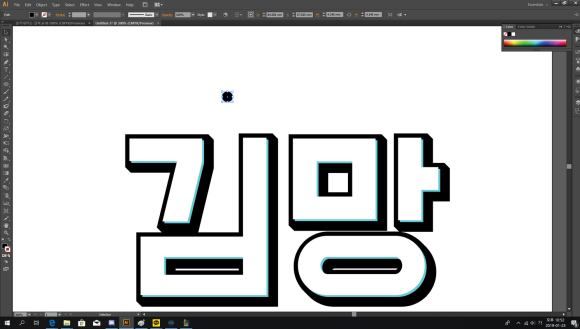
그후 정원을 면만 채워 만들어줍니다.

Alt 키를 누를채로 양옆으로 늘려줍니다.

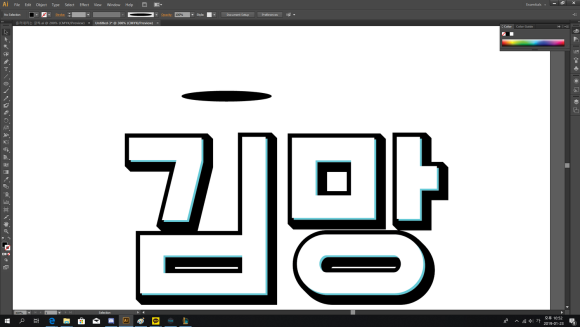
이후 Brushes 툴을 Window 에서 활성화 시켜줍니다

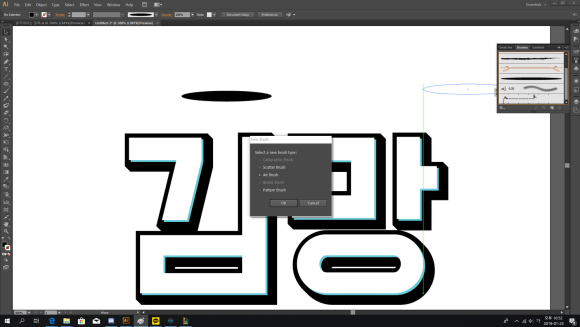
이만들어진 가로로긴 원을 클릭 드래그하여 툴에 넣어줍니다.

그렇게 되면 이런식으로 브러쉬 만들기가 됩니다 Art Brush 로 만들어주시고 엔터를 다 눌러주시면됩니다.

그렇게되면 둥근 브러쉬가 만들어집니다. 그로시한 느낌을 주기위해 두께를 조절한뒤 각진부분 혹은 자신이 그로시한 느낌을 주고싶은 부분에 그려주시면 됩니다


'타이포그래피' 카테고리의 다른 글

네온 싸인 효과 타이포그래피  (0) 2019.01.26
흘러내리는 타이포그래피  (0) 2019.01.26
초크효과 분필글씨만들기  (0) 2019.01.26

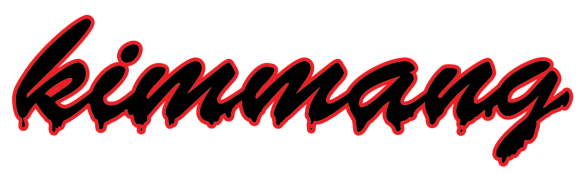
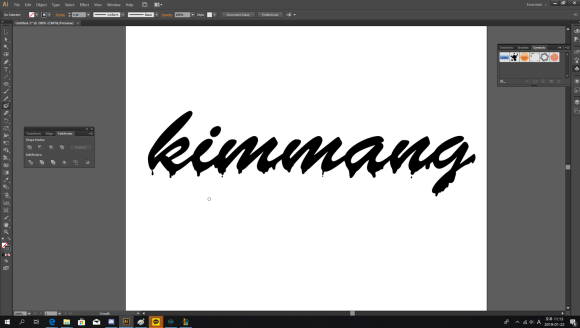
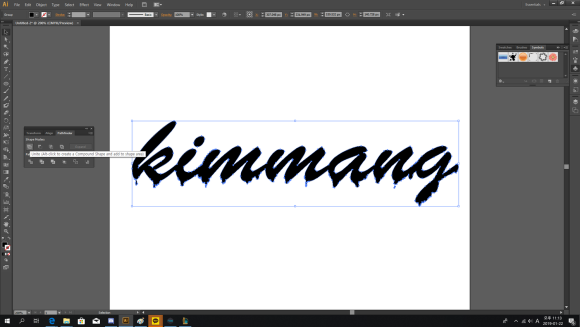
위사진처럼 할로윈에 어울리는 혹은 흘러내리는 듯한 글씨 타이포그래피를 만들어보겠습니다.

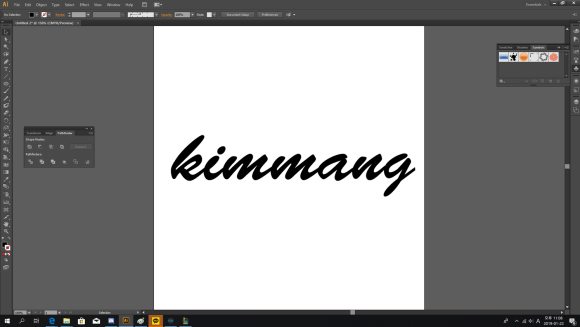
우선 위 사진처럼 필기체 느낌의 텍스트를 선택하여 자신이 원하는 글을 써주세요

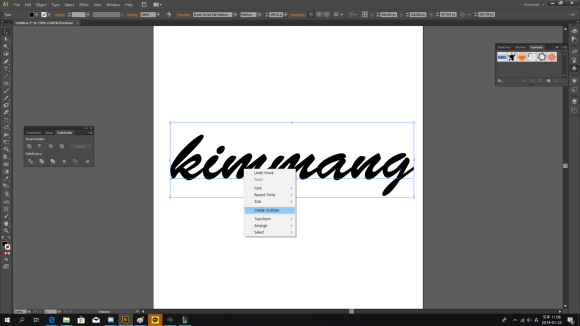
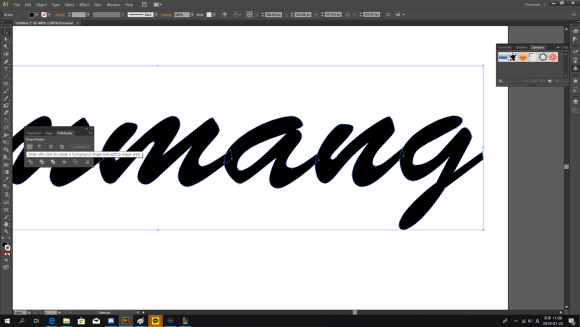
이후 우클릭을하여 Create Outlines 를 선택하여줍니다.

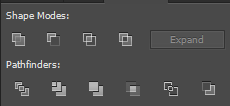
그이후 Window - Pathfinder 를 클릭하여 패스파인더를 활성화 시킨뒤

Unite 명령어를 사용하여 한개의 개체로 합쳐줍니다.

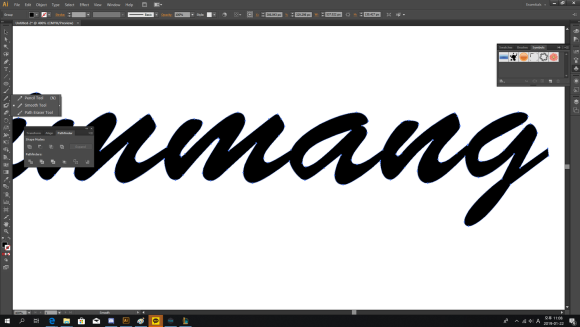
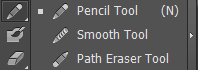
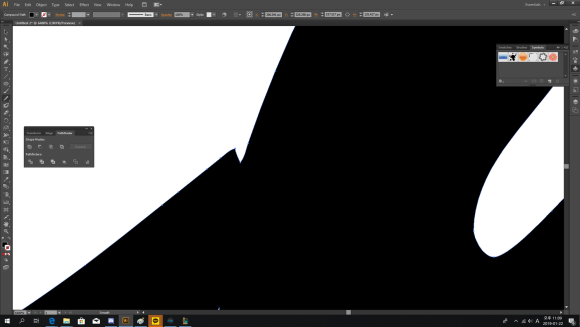
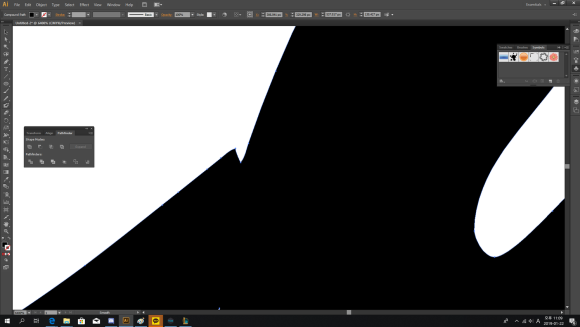
이후 Pencil Tool 을 꾹눌러 Smooth Tool 을 사용하여 모서리 부분을 부드럽게 만들어줍니다.

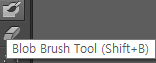
이후 Blob Brush Tool 을 사용하여 흐르는 느낌을 표현해줍니다.

(흐르는 느낌은 디자이너 의 디자인 감각이 필요합니다)

위처럼 흐르는 형태를 만들어줍니다.

이후 패스파인더에서 Unite 명령어를 사용하여 한개의 개체로 합쳐줍니다.

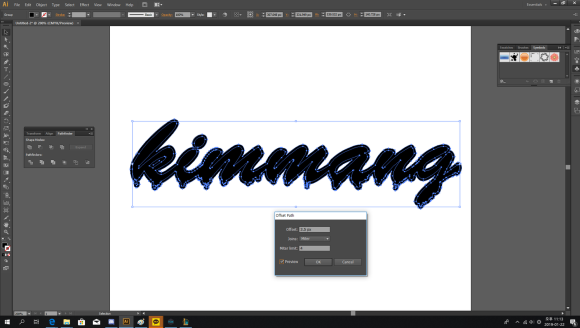
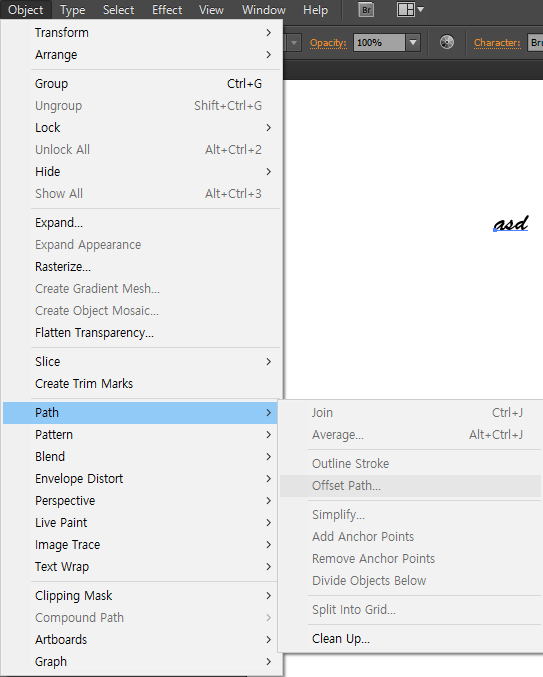
이후 Object - Path - Offset Path 를 선택하여 외곽 라인을 만들어줍니다.

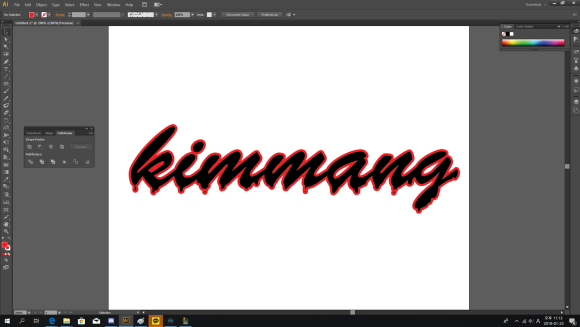
이후 만들어진도형을 맨뒤로 보내어 (Ctrl + Shift + [ ) 정리해줍니다.

위사진처럼 할로윈에 어울리는 혹은 흘러내리는 듯한 글씨 타이포그래피를 만들어보겠습니다.

우선 위 사진처럼 필기체 느낌의 텍스트를 선택하여 자신이 원하는 글을 써주세요

이후 우클릭을하여 Create Outlines 를 선택하여줍니다.

그이후 Window - Pathfinder 를 클릭하여 패스파인더를 활성화 시킨뒤

Unite 명령어를 사용하여 한개의 개체로 합쳐줍니다.

이후 Pencil Tool 을 꾹눌러 Smooth Tool 을 사용하여 모서리 부분을 부드럽게 만들어줍니다.

이후 Blob Brush Tool 을 사용하여 흐르는 느낌을 표현해줍니다.

(흐르는 느낌은 디자이너 의 디자인 감각이 필요합니다)

위처럼 흐르는 형태를 만들어줍니다.

이후 패스파인더에서 Unite 명령어를 사용하여 한개의 개체로 합쳐줍니다.

이후 Object - Path - Offset Path 를 선택하여 외곽 라인을 만들어줍니다.

이후 만들어진도형을 맨뒤로 보내어 (Ctrl + Shift + [ ) 정리해줍니다.


'타이포그래피' 카테고리의 다른 글

네온 싸인 효과 타이포그래피  (0) 2019.01.26
3D 입체타이포 그래피  (0) 2019.01.26
초크효과 분필글씨만들기  (0) 2019.01.26

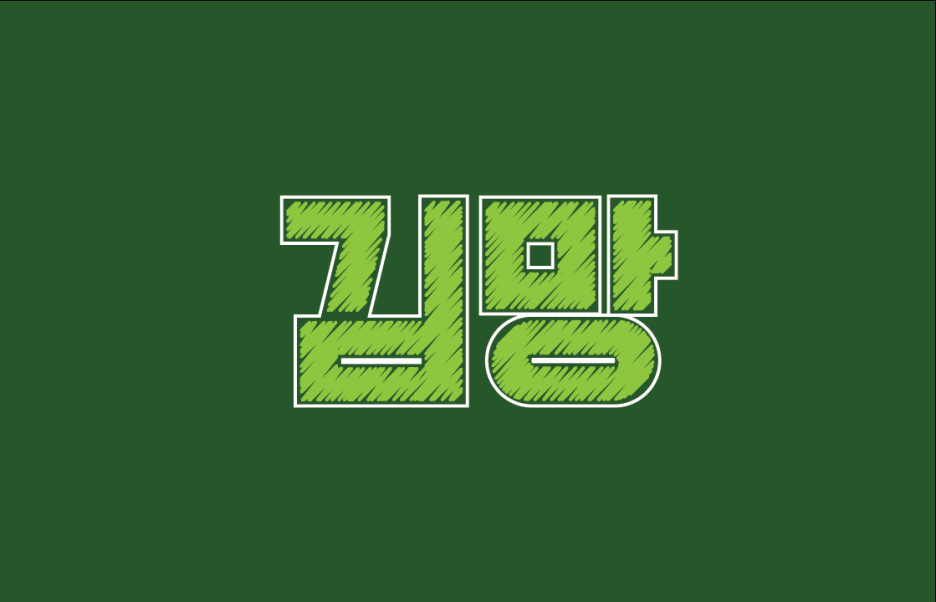
이번시간에는 분필로 칠판에 쓴듯한 느낌을 주는 타이포 그래피를 만들어 보도록하겠습니다.

사진 설명을 입력하세요.

위사진처럼 효과를 낼수있는데요 한번 따라해보세요!

사진 설명을 입력하세요.

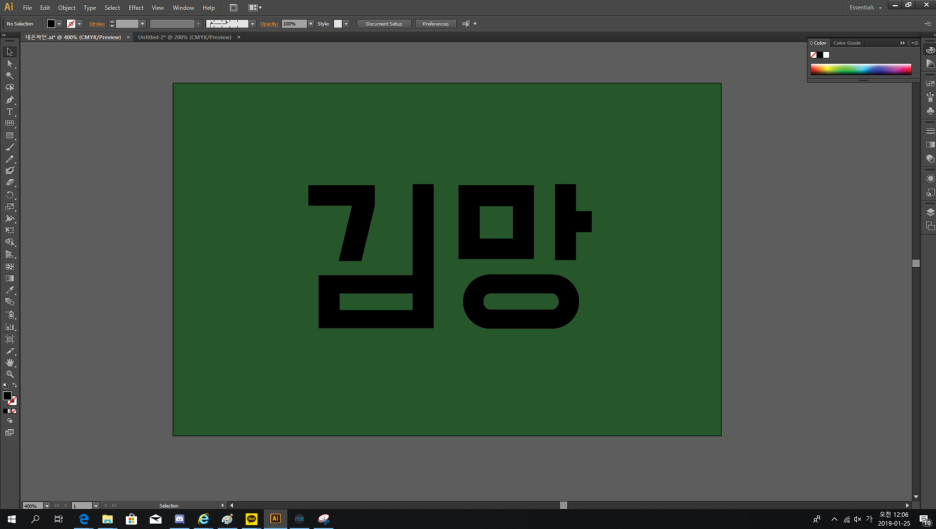
우선 칠판의 느낌을 내기위해 칠판과 비슷한 짙은 녹색으로 배경을 만들어주세요 Ctrl + 2 로 해당 개체를 잠글수있습니다 Ctrl + Alt + 2 로는 해제할수있습니다

사진 설명을 입력하세요.

자신이 원하는텍스트를 두꺼운 텍스트를 이용하여 써줍니다

글꼴이 두꺼운 글씨체일수록 효과가 더좋습니다.

사진 설명을 입력하세요.

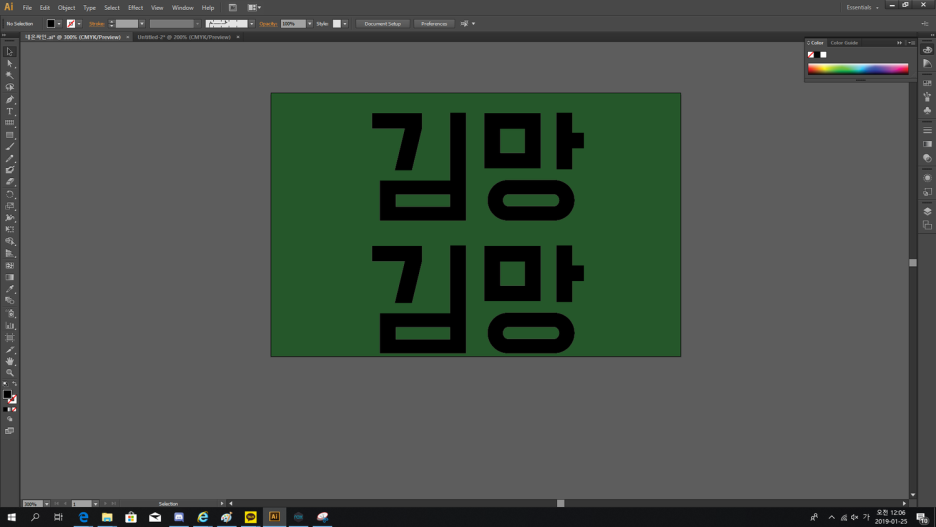
Shift + Alt + 드래그 하여 하단으로 복사해주세요

사진 설명을 입력하세요.

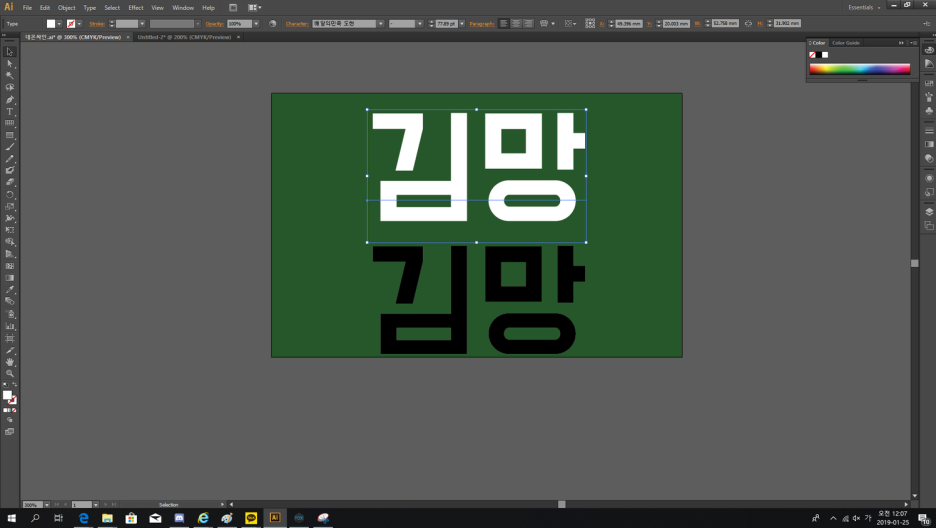
이후 원본 텍스트를 면색을 흰색 선색을 없음으로 지정해줍니다.

사진 설명을 입력하세요.

사진 설명을 입력하세요.

사진 설명을 입력하세요.

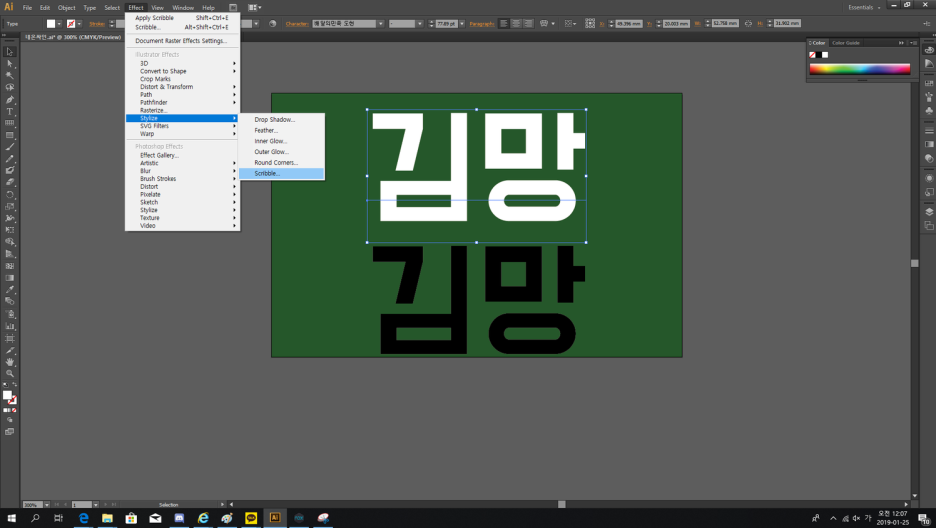
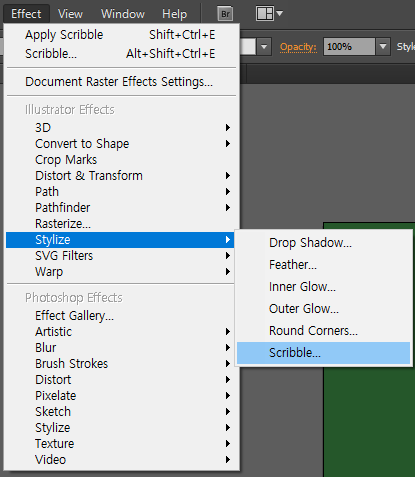
이후 Effect - Stlize - Scribble 효과를 적용해줍니다.

사진 설명을 입력하세요.

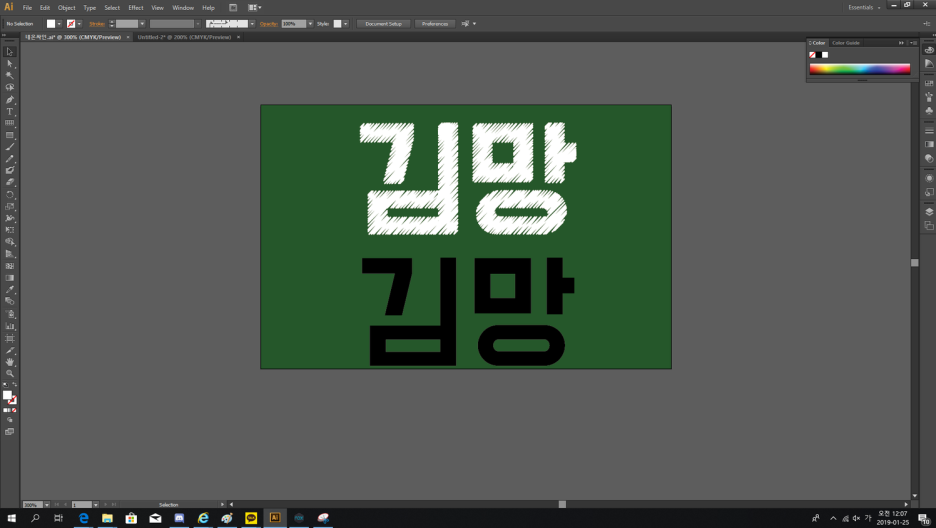
그렇게되면 기본적으로 분필로 쓴듯한 느낌이 나게됩니다. 세부설정을 바꿔보면서 자신이 원하는 스타일로 바꿔보세요

사진 설명을 입력하세요.

이런식으로 완성이됩니다.

사진 설명을 입력하세요.

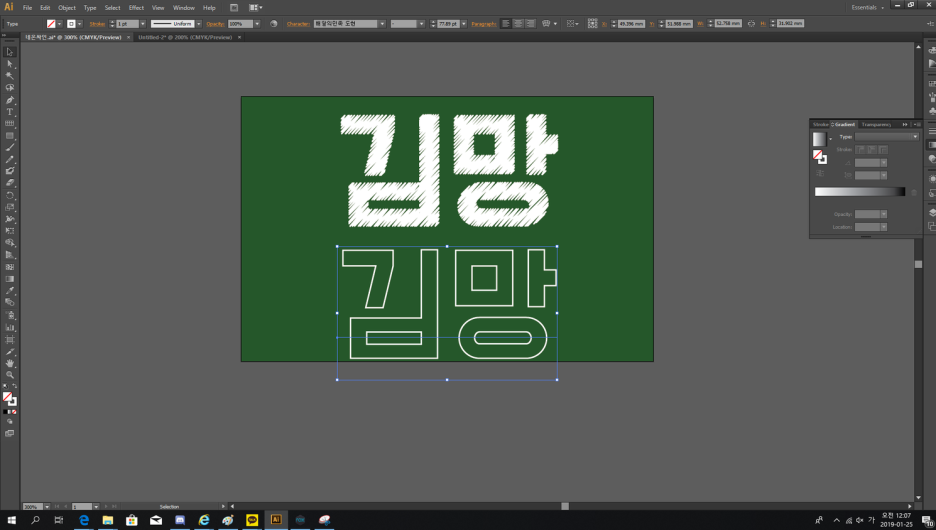
이후 하단에 복사 텍스트를 면색 없음 선색 흰색으로 만들어주세요

사진 설명을 입력하세요.

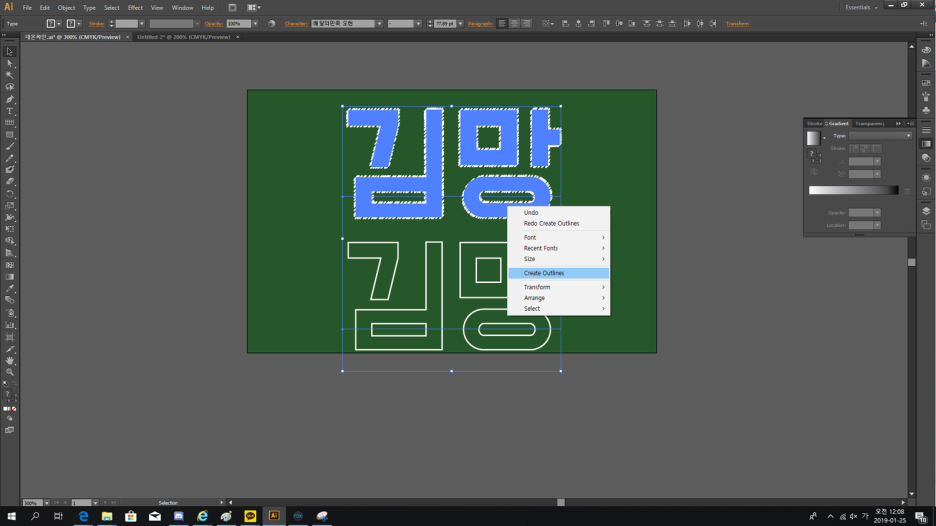
이후 두 텍스트를 잡고 우클릭을 한뒤 Create Outline 를 실행해줍니다.

사진 설명을 입력하세요.

사진 설명을 입력하세요.

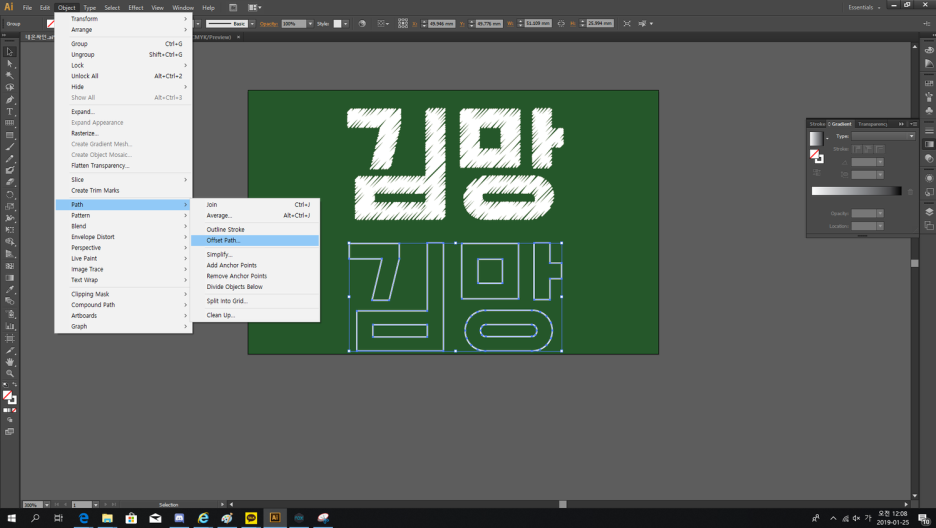
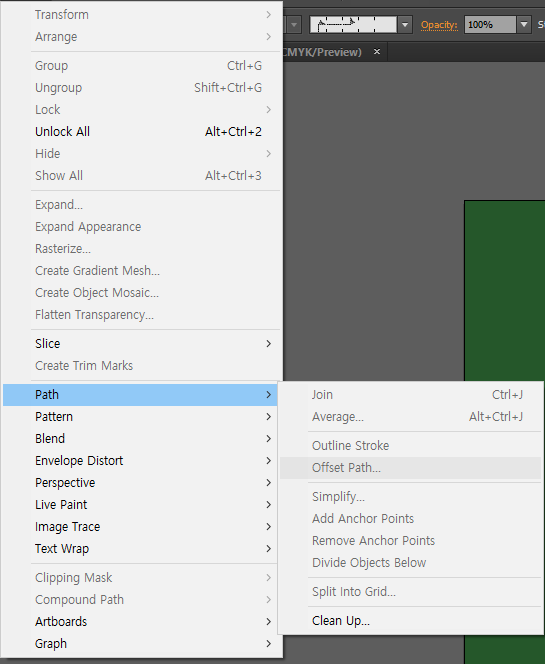
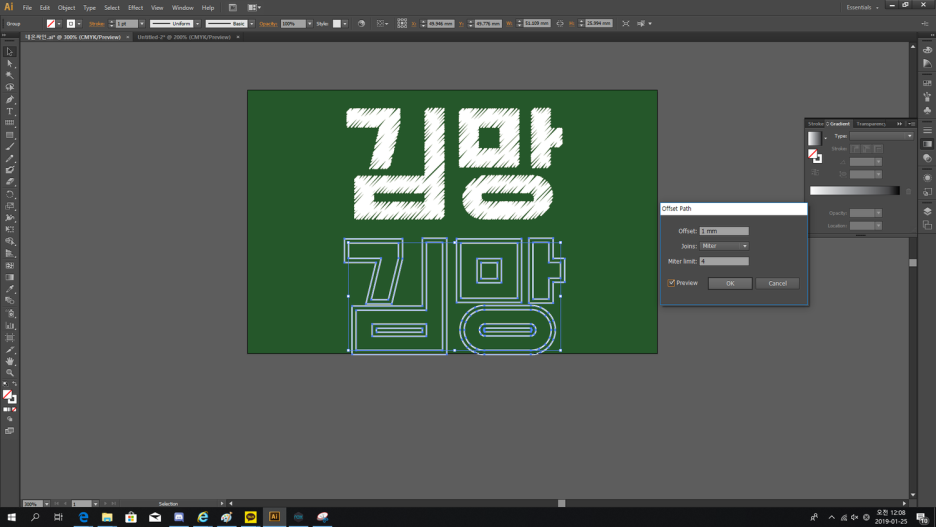
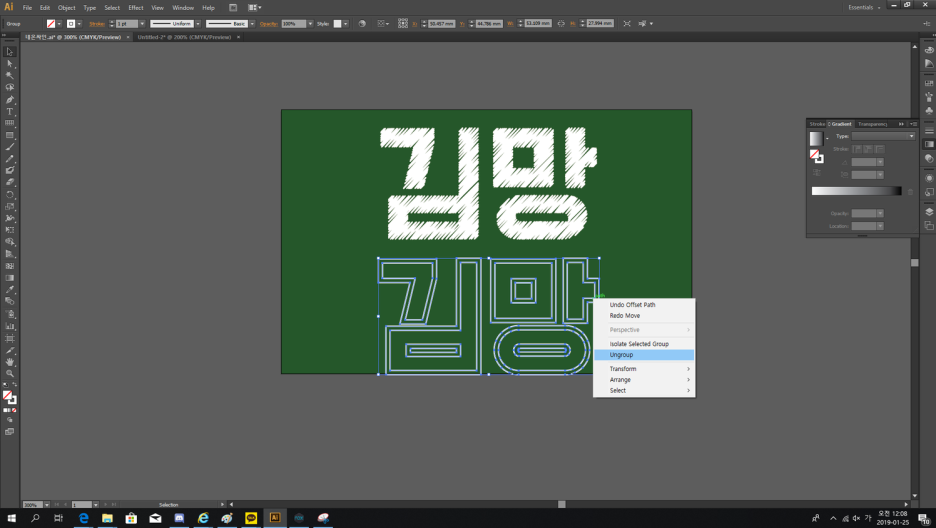
이후 Effect + Path + Offset Path 를 적용해줍니다

사진 설명을 입력하세요.

위의 초크효과의 테두리를 하기위해 offsetpath 의 크기를 조절해줍니다.

사진 설명을 입력하세요.

이후 우클릭을한뒤 Ungroup 해줍니다.

사진 설명을 입력하세요.

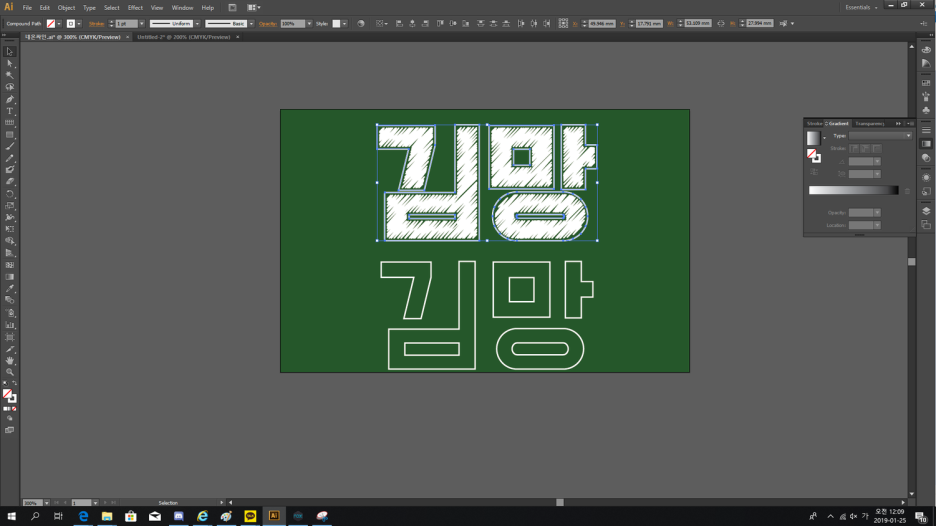
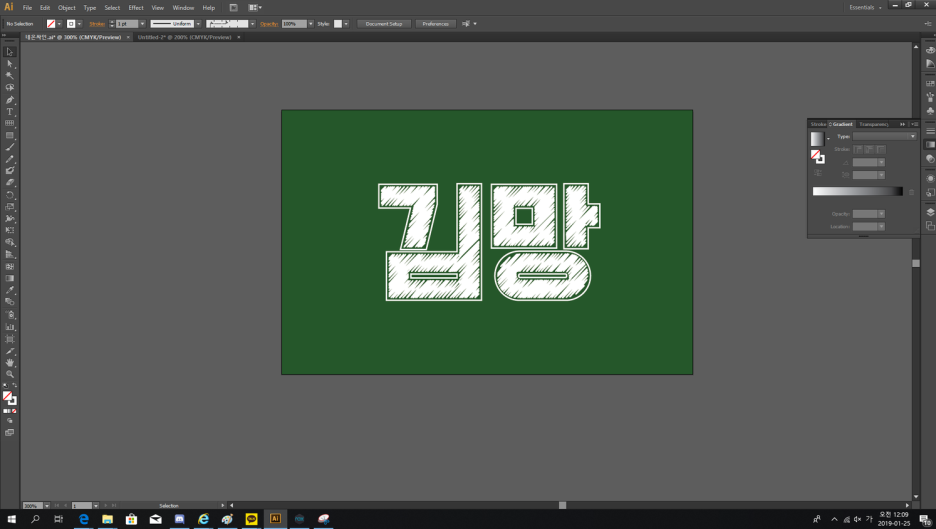
이후 Offset Path 한 도형을 초크형태로 이동해줍니다 테두리를 만들어줍니다.

사진 설명을 입력하세요.

위사진처럼 깔끔한 테두리를 만들어줍니다.

사진 설명을 입력하세요.

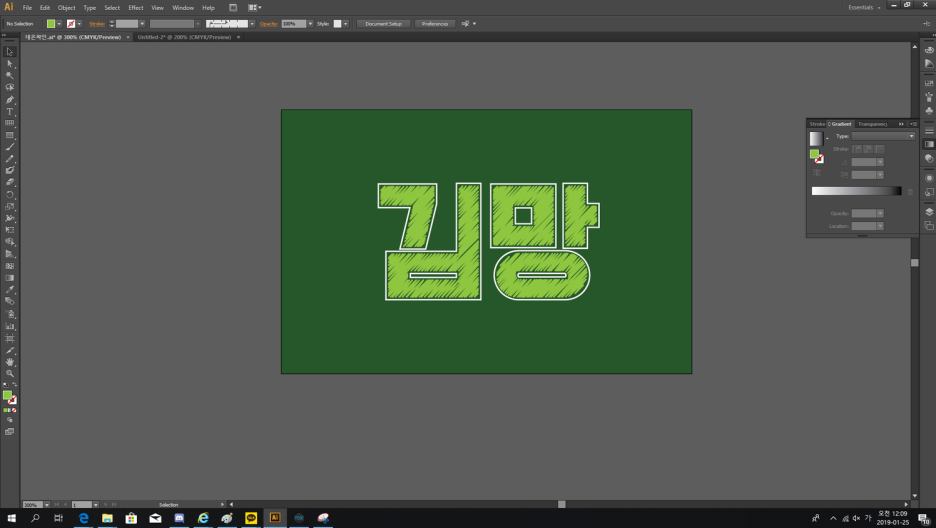
이후 내부 초크효과에 자신이 원하는 색상을 넣어주시면됩니다.


'타이포그래피' 카테고리의 다른 글

네온 싸인 효과 타이포그래피  (0) 2019.01.26
3D 입체타이포 그래피  (0) 2019.01.26
흘러내리는 타이포그래피  (0) 2019.01.26

+ Recent posts